Connecter Claude, ChatGPT ou Gemini
Les étapes exactes pour chaque client : claude.ai, appli mobile, Claude Code, ChatGPT en mode développeur, Gemini CLI et Gemini Enterprise.
Dans tous les cas, l'adresse est https://mcp.novadesko.com et la page Novadesko s'ouvre pour choisir l'entreprise et les droits. Le même tutoriel, avec un bouton Copier, se trouve dans Novadesko sous Intégrations, Claude, ChatGPT ou Gemini.
Claude
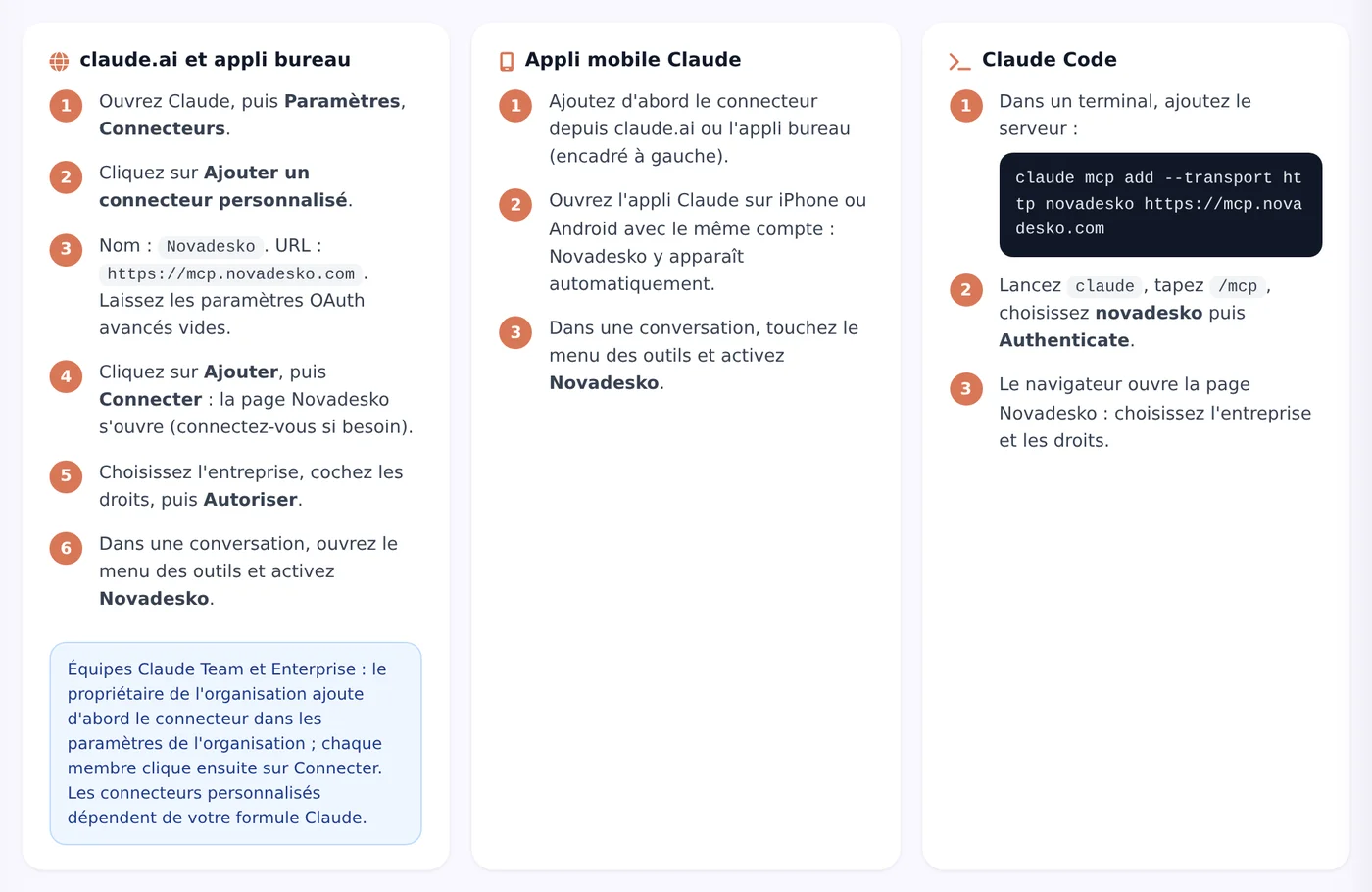
- Dans Claude, ouvrez Paramètres puis Connecteurs.
- Cliquez sur Ajouter un connecteur personnalisé.
- Nom :
Novadesko, URL :https://mcp.novadesko.com. Laissez les paramètres OAuth avancés vides. - Cliquez sur Ajouter puis Connecter : la page Novadesko s'ouvre.
- Choisissez l'entreprise et les droits, puis Autoriser.
- Dans une conversation, activez Novadesko dans le menu des outils.
Appli mobile Claude : rien à coller, le connecteur ajouté sur claude.ai apparaît tout seul. Claude Team et Enterprise : le propriétaire de l'organisation ajoute d'abord le connecteur, puis chaque membre clique sur Connecter.
Claude Code
claude mcp add --transport http novadesko https://mcp.novadesko.comLancez claude, tapez /mcp, choisissez novadesko puis Authenticate.
ChatGPT
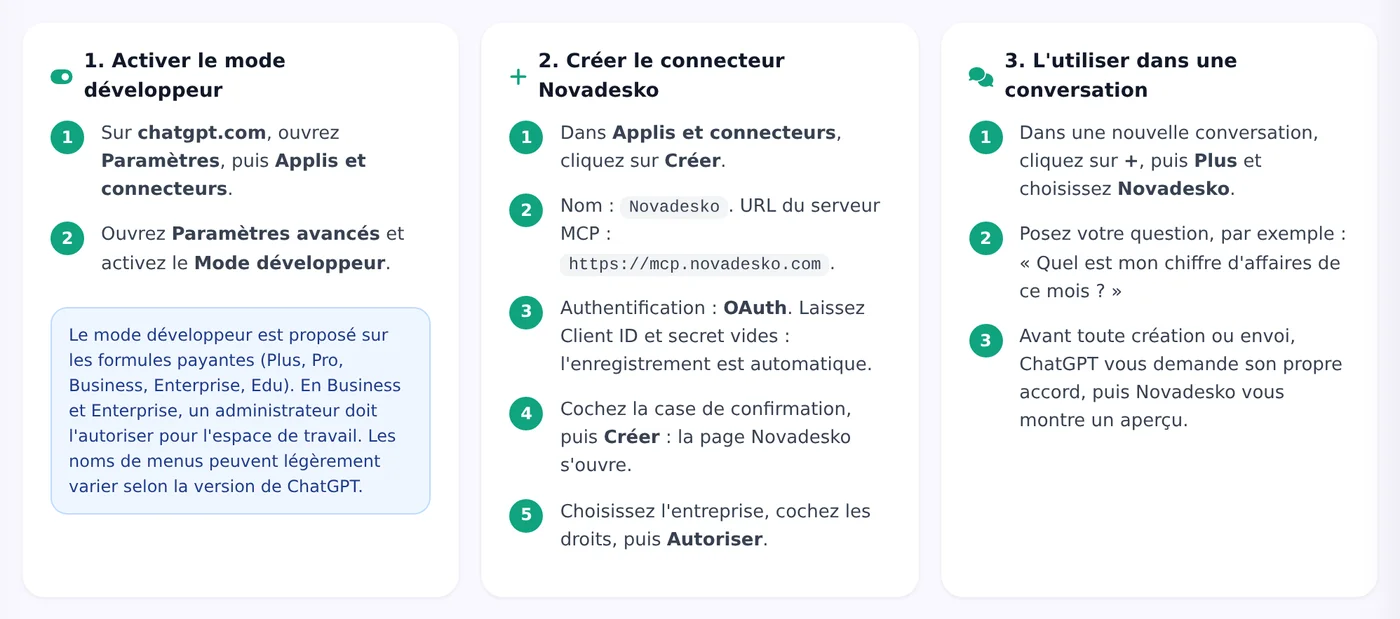
- Sur chatgpt.com, Paramètres, Applis et connecteurs, Paramètres avancés : activez le Mode développeur.
- Dans Applis et connecteurs, cliquez sur Créer.
- Nom :
Novadesko, URL du serveur MCP :https://mcp.novadesko.com, authentification OAuth, Client ID et secret vides. - Cochez la case de confirmation puis Créer ; autorisez sur la page Novadesko.
- Dans une conversation : +, Plus, Novadesko.
ChatGPT demande son propre accord avant une action, puis Novadesko montre l'aperçu. Les noms des menus peuvent varier selon la version de ChatGPT.
Gemini CLI
gemini mcp add --transport http novadesko https://mcp.novadesko.comOu dans settings.json :
{ "mcpServers": { "novadesko": { "httpUrl": "https://mcp.novadesko.com" } } }Lancez gemini puis /mcp auth novadesko.
Gemini Enterprise
Gemini Enterprise ne sait pas s'enregistrer seul. L'administrateur crée un identifiant client dans Novadesko (Intégrations, Gemini, Créer un identifiant client), puis ajoute un connecteur serveur MCP personnalisé dans la console Gemini Enterprise :
| Champ | Valeur |
|---|---|
| URL du serveur | https://mcp.novadesko.com |
| URL d'autorisation | https://web.novadesko.com/ai-oauth/authorize |
| URL du jeton | https://mcp.novadesko.com/ai-oauth/token |
| Client ID | l'identifiant créé dans Novadesko |
| Client secret | non utilisé (par exemple none) |
| Portées | read write send |
| PKCE | activé |
| URL de retour enregistrée | https://vertexaisearch.cloud.google.com/oauth-redirect |
Les serveurs MCP personnalisés sont en préversion dans Gemini Enterprise ; une règle d'organisation Google Cloud peut devoir être levée. L'appli Gemini grand public ne permet pas encore d'ajouter un connecteur en Belgique ni avec un compte professionnel.
Vérifier et révoquer
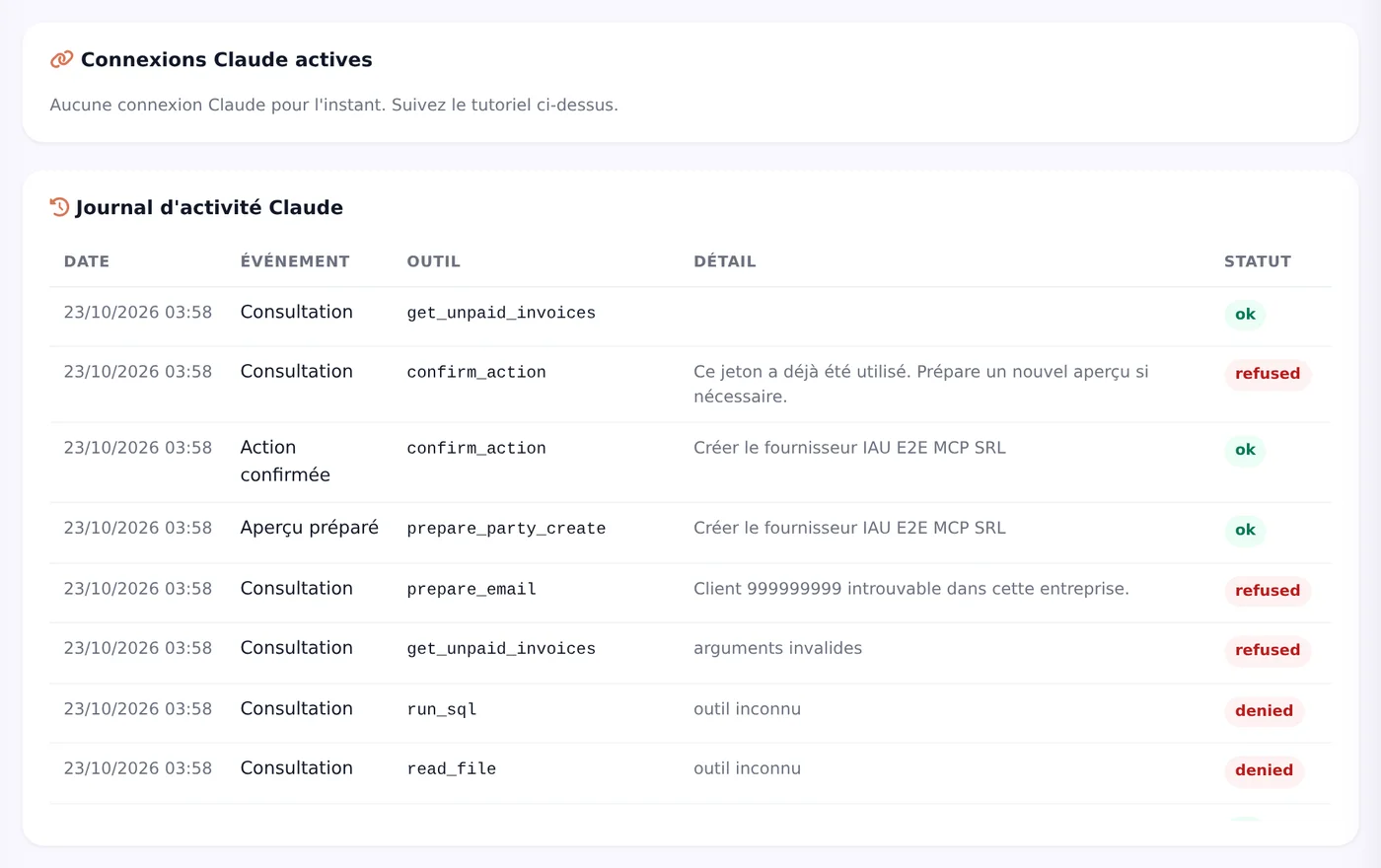
Chaque page d'intégration liste les connexions actives et le journal d'activité. Le bouton Révoquer coupe l'accès immédiatement.