Claude, ChatGPT oder Gemini verbinden
Die genauen Schritte für jeden Client: claude.ai, Mobile App, Claude Code, ChatGPT im Entwicklermodus, Gemini CLI und Gemini Enterprise.
In jedem Fall lautet die Adresse https://mcp.novadesko.com und die Novadesko-Seite öffnet sich zur Wahl von Unternehmen und Rechten. Dieselbe Anleitung mit Kopieren-Schaltfläche finden Sie in Novadesko unter Integrationen, Claude, ChatGPT oder Gemini.
Claude
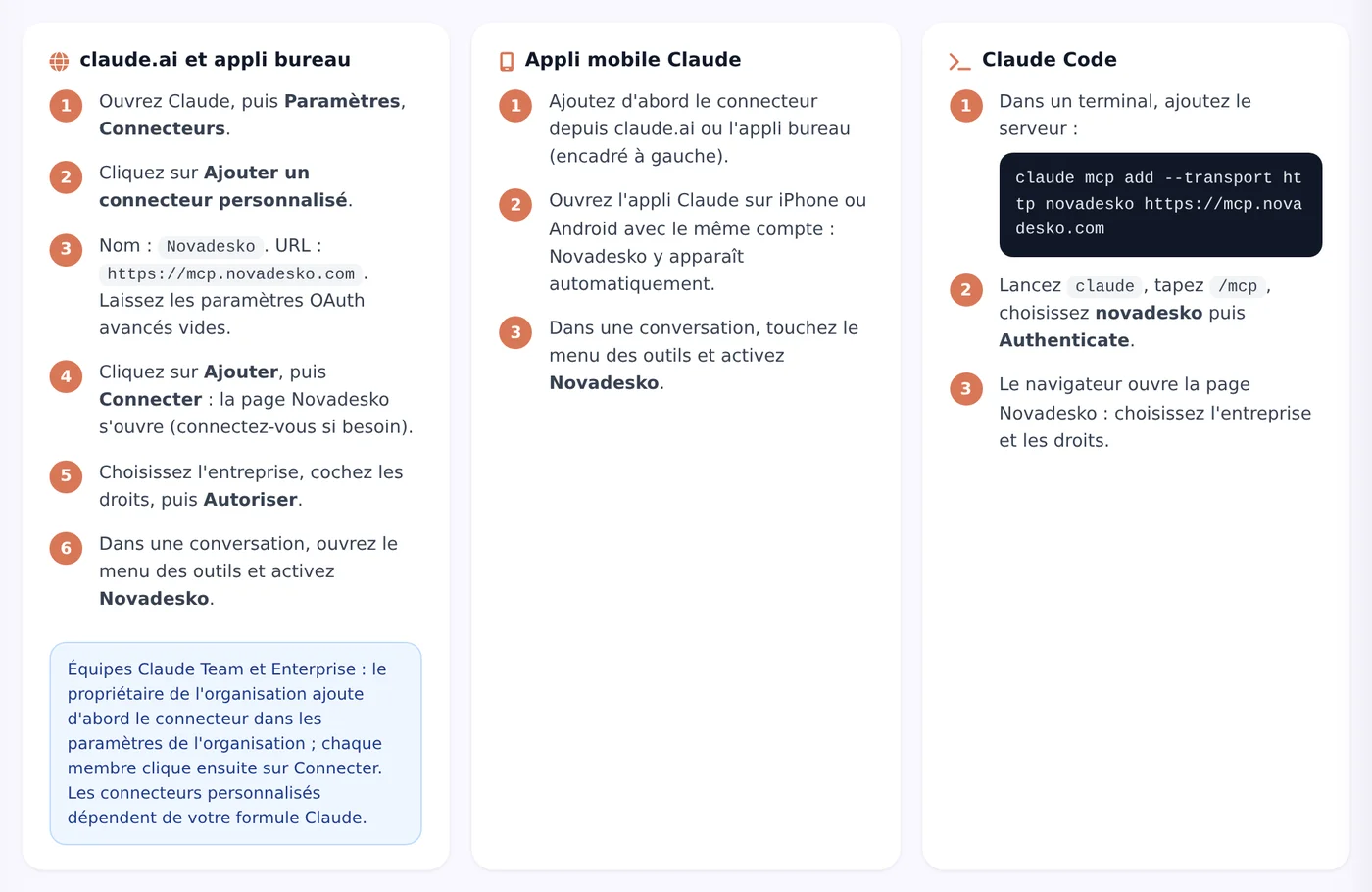
- Öffnen Sie in Claude Einstellungen und dann Connectors.
- Klicken Sie auf Benutzerdefinierten Connector hinzufügen.
- Name:
Novadesko, URL:https://mcp.novadesko.com. Erweiterte OAuth-Einstellungen leer lassen. - Auf Hinzufügen und dann Verbinden klicken: die Novadesko-Seite öffnet sich.
- Unternehmen und Rechte wählen, dann Autorisieren.
- Im Gespräch Novadesko im Werkzeugmenü aktivieren.
Claude Mobile App: nichts einzufügen, der auf claude.ai hinzugefügte Connector erscheint automatisch. Claude Team und Enterprise: Der Organisationsinhaber fügt den Connector zuerst hinzu, dann klickt jedes Mitglied auf Verbinden.
Claude Code
claude mcp add --transport http novadesko https://mcp.novadesko.comStarten Sie claude, tippen Sie /mcp, wählen Sie novadesko und dann Authenticate.
ChatGPT
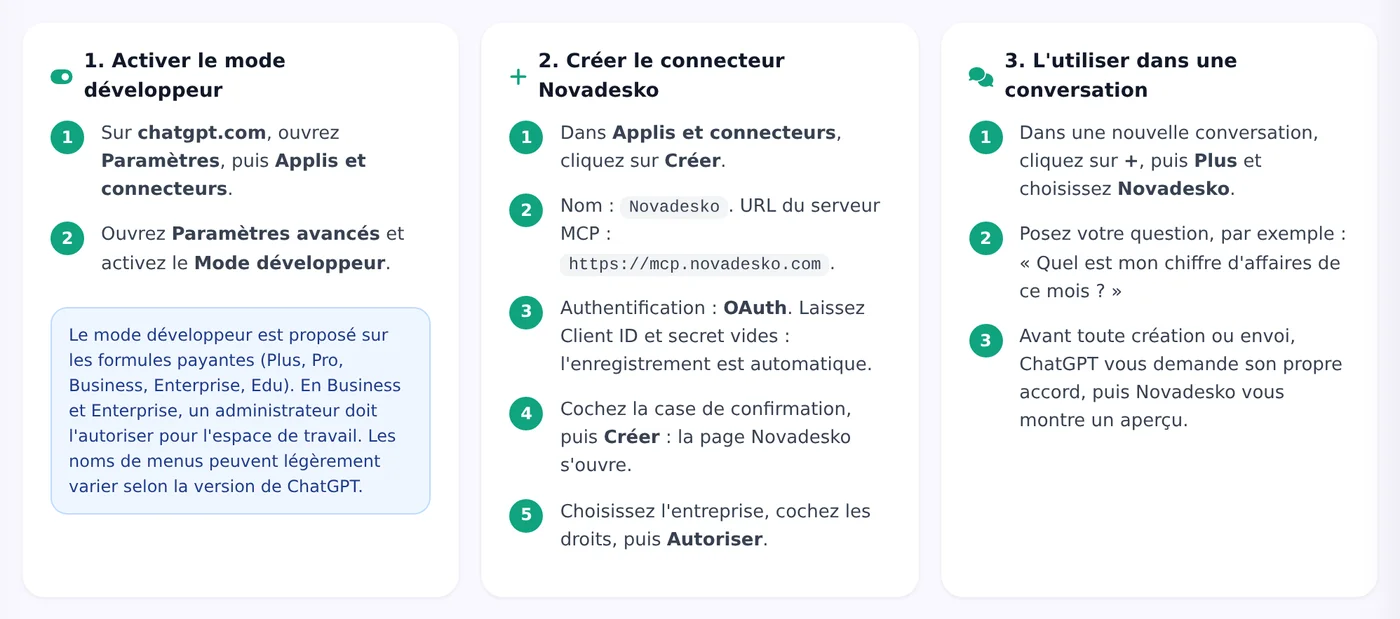
- Auf chatgpt.com: Einstellungen, Apps und Connectoren, Erweiterte Einstellungen: Entwicklermodus aktivieren.
- In Apps und Connectoren auf Erstellen klicken.
- Name:
Novadesko, MCP-Server-URL:https://mcp.novadesko.com, Authentifizierung OAuth, Client-ID und Secret leer. - Bestätigungsfeld ankreuzen, dann Erstellen; auf der Novadesko-Seite autorisieren.
- Im Gespräch: +, Mehr, Novadesko.
ChatGPT fragt vor einer Aktion selbst nach Zustimmung, dann zeigt Novadesko die Vorschau. Menünamen können je nach ChatGPT-Version abweichen.
Gemini CLI
gemini mcp add --transport http novadesko https://mcp.novadesko.comOder in settings.json:
{ "mcpServers": { "novadesko": { "httpUrl": "https://mcp.novadesko.com" } } }Starten Sie gemini, dann /mcp auth novadesko.
Gemini Enterprise
Gemini Enterprise kann sich nicht selbst registrieren. Der Administrator erstellt in Novadesko eine Client-ID (Integrationen, Gemini, Client-ID erstellen) und fügt in der Gemini-Enterprise-Konsole einen Connector benutzerdefinierter MCP-Server hinzu:
| Feld | Wert |
|---|---|
| Server-URL | https://mcp.novadesko.com |
| Autorisierungs-URL | https://web.novadesko.com/ai-oauth/authorize |
| Token-URL | https://mcp.novadesko.com/ai-oauth/token |
| Client ID | die in Novadesko erstellte ID |
| Client secret | nicht verwendet (zum Beispiel none) |
| Scopes | read write send |
| PKCE | aktiviert |
| Registrierte Redirect-URL | https://vertexaisearch.cloud.google.com/oauth-redirect |
Benutzerdefinierte MCP-Server sind in Gemini Enterprise in der Vorschau; eine Google-Cloud-Organisationsrichtlinie muss eventuell aufgehoben werden. Die Gemini-App für Verbraucher erlaubt in Belgien oder mit Geschäftskonto noch keinen Connector.
Prüfen und widerrufen
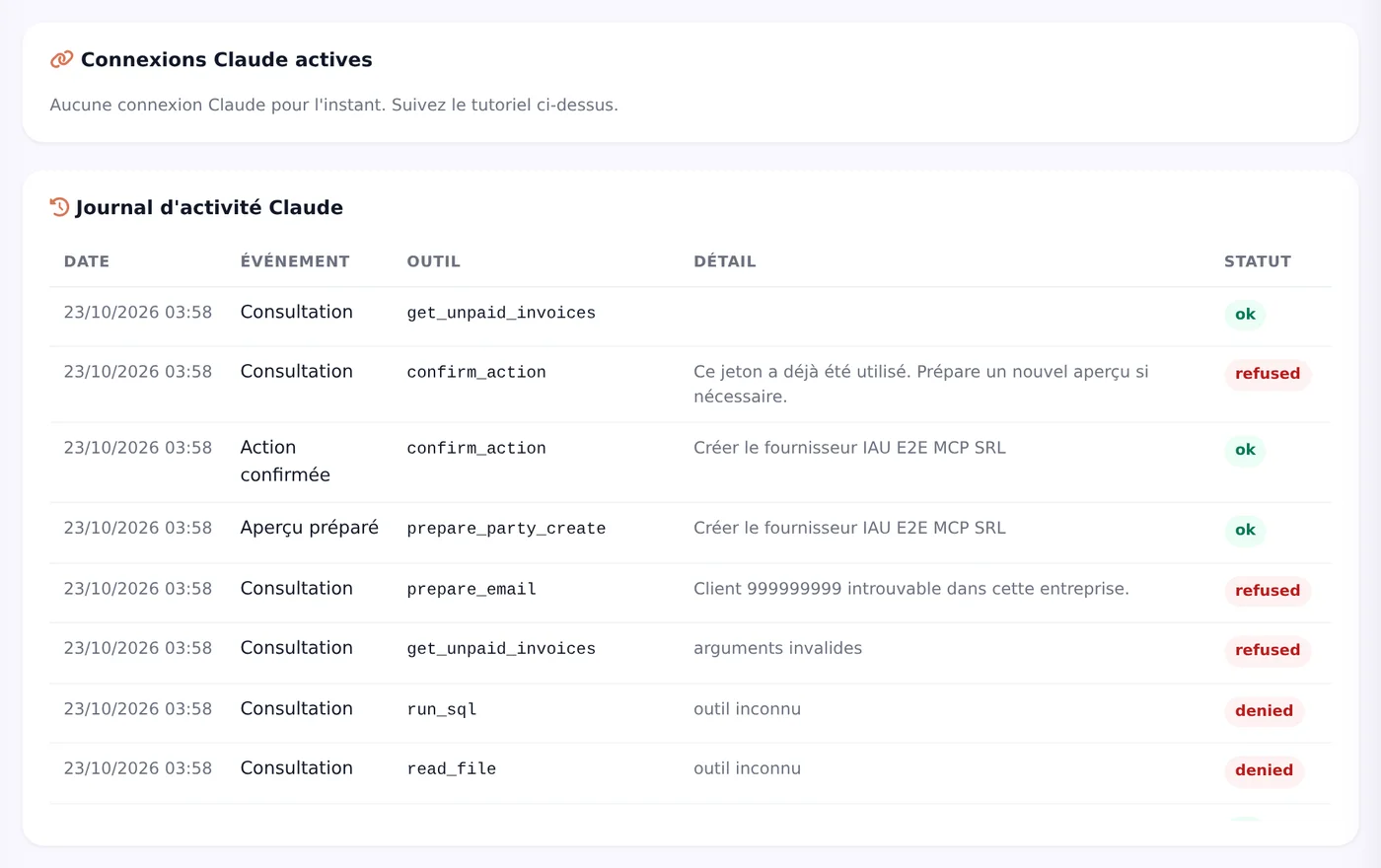
Jede Integrationsseite listet aktive Verbindungen und das Aktivitätsprotokoll. Die Schaltfläche Widerrufen sperrt den Zugriff sofort.