Claude, ChatGPT of Gemini verbinden
De exacte stappen per client: claude.ai, mobiele app, Claude Code, ChatGPT in ontwikkelaarsmodus, Gemini CLI en Gemini Enterprise.
In alle gevallen is het adres https://mcp.novadesko.com en opent de Novadesko-pagina om het bedrijf en de rechten te kiezen. Dezelfde handleiding met een Kopieer-knop staat in Novadesko onder Integraties, Claude, ChatGPT of Gemini.
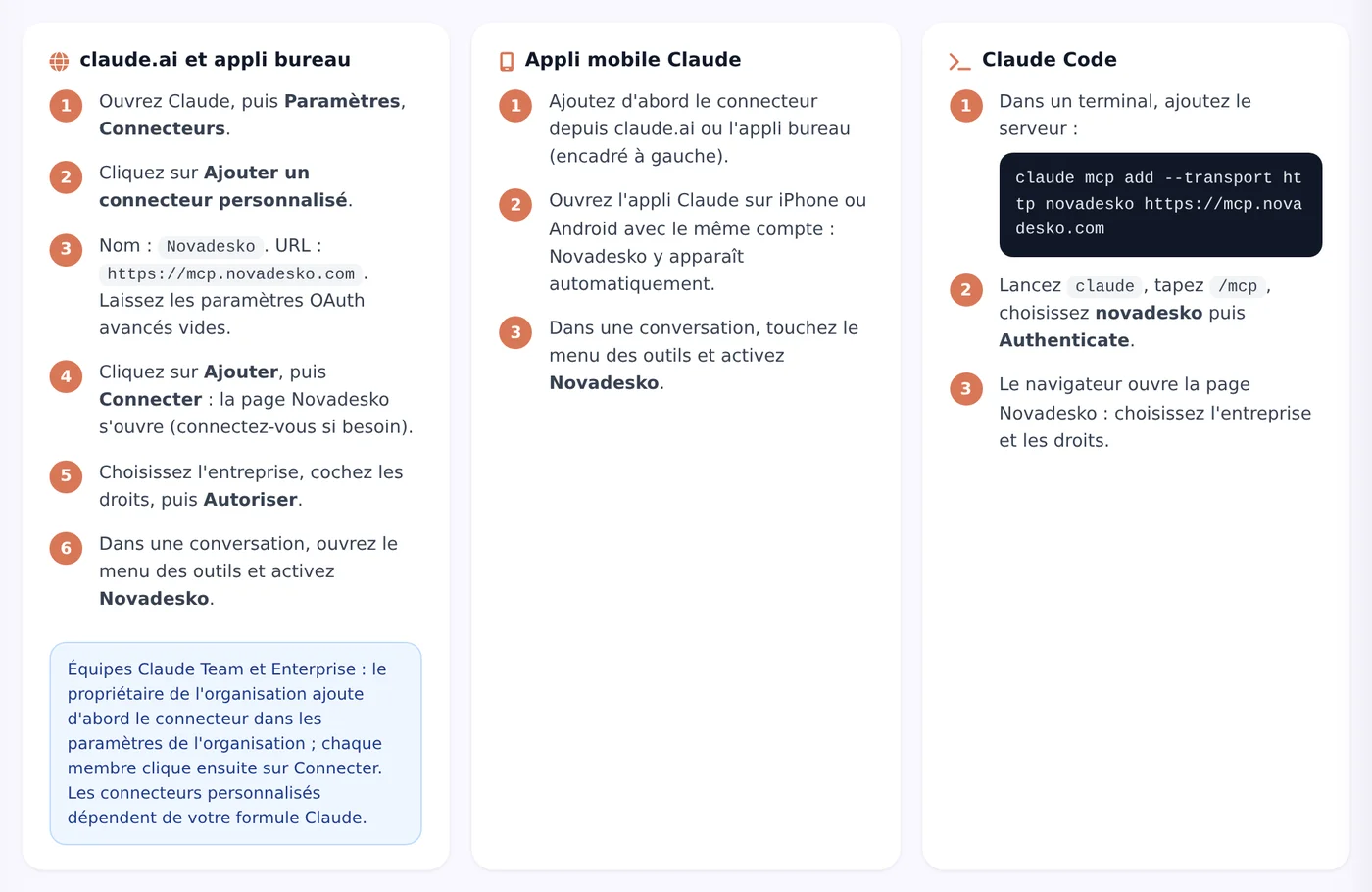
Claude
- Open in Claude Instellingen en dan Connectors.
- Klik op Aangepaste connector toevoegen.
- Naam:
Novadesko, URL:https://mcp.novadesko.com. Laat de geavanceerde OAuth-instellingen leeg. - Klik op Toevoegen en Verbinden: de Novadesko-pagina opent.
- Kies het bedrijf en de rechten en klik op Autoriseren.
- Zet Novadesko aan in het toolsmenu van een gesprek.
Mobiele Claude-app: niets te plakken, de op claude.ai toegevoegde connector verschijnt vanzelf. Claude Team en Enterprise: de eigenaar van de organisatie voegt de connector eerst toe, daarna klikt elk lid op Verbinden.
Claude Code
claude mcp add --transport http novadesko https://mcp.novadesko.comStart claude, typ /mcp, kies novadesko en dan Authenticate.
ChatGPT
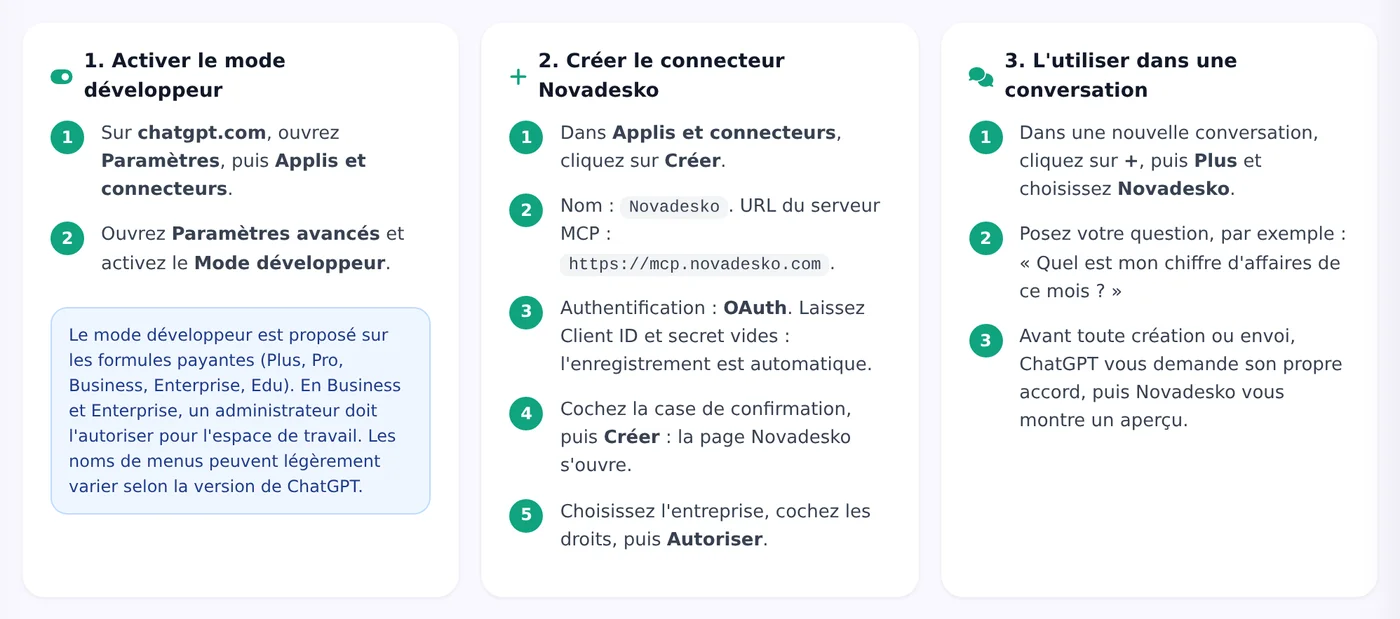
- Op chatgpt.com: Instellingen, Apps en connectors, Geavanceerde instellingen: zet de Ontwikkelaarsmodus aan.
- Klik in Apps en connectors op Maken.
- Naam:
Novadesko, URL van de MCP-server:https://mcp.novadesko.com, authenticatie OAuth, Client ID en secret leeg. - Vink het bevestigingsvakje aan en klik op Maken; autoriseer op de Novadesko-pagina.
- In een gesprek: +, Meer, Novadesko.
ChatGPT vraagt eerst zelf akkoord voor een actie, daarna toont Novadesko het voorbeeld. Menunamen kunnen per ChatGPT-versie verschillen.
Gemini CLI
gemini mcp add --transport http novadesko https://mcp.novadesko.comOf in settings.json:
{ "mcpServers": { "novadesko": { "httpUrl": "https://mcp.novadesko.com" } } }Start gemini en daarna /mcp auth novadesko.
Gemini Enterprise
Gemini Enterprise kan zich niet zelf registreren. De beheerder maakt een client-ID aan in Novadesko (Integraties, Gemini, Client-ID aanmaken) en voegt in de Gemini Enterprise-console een connector aangepaste MCP-server toe:
| Veld | Waarde |
|---|---|
| Server-URL | https://mcp.novadesko.com |
| Autorisatie-URL | https://web.novadesko.com/ai-oauth/authorize |
| Token-URL | https://mcp.novadesko.com/ai-oauth/token |
| Client ID | de in Novadesko aangemaakte ID |
| Client secret | niet gebruikt (bijvoorbeeld none) |
| Scopes | read write send |
| PKCE | ingeschakeld |
| Geregistreerde redirect-URL | https://vertexaisearch.cloud.google.com/oauth-redirect |
Aangepaste MCP-servers zijn in preview in Gemini Enterprise; een Google Cloud-organisatieregel moet soms worden opgeheven. De Gemini-app voor consumenten laat nog geen connector toe in België of met een zakelijk account.
Controleren en intrekken
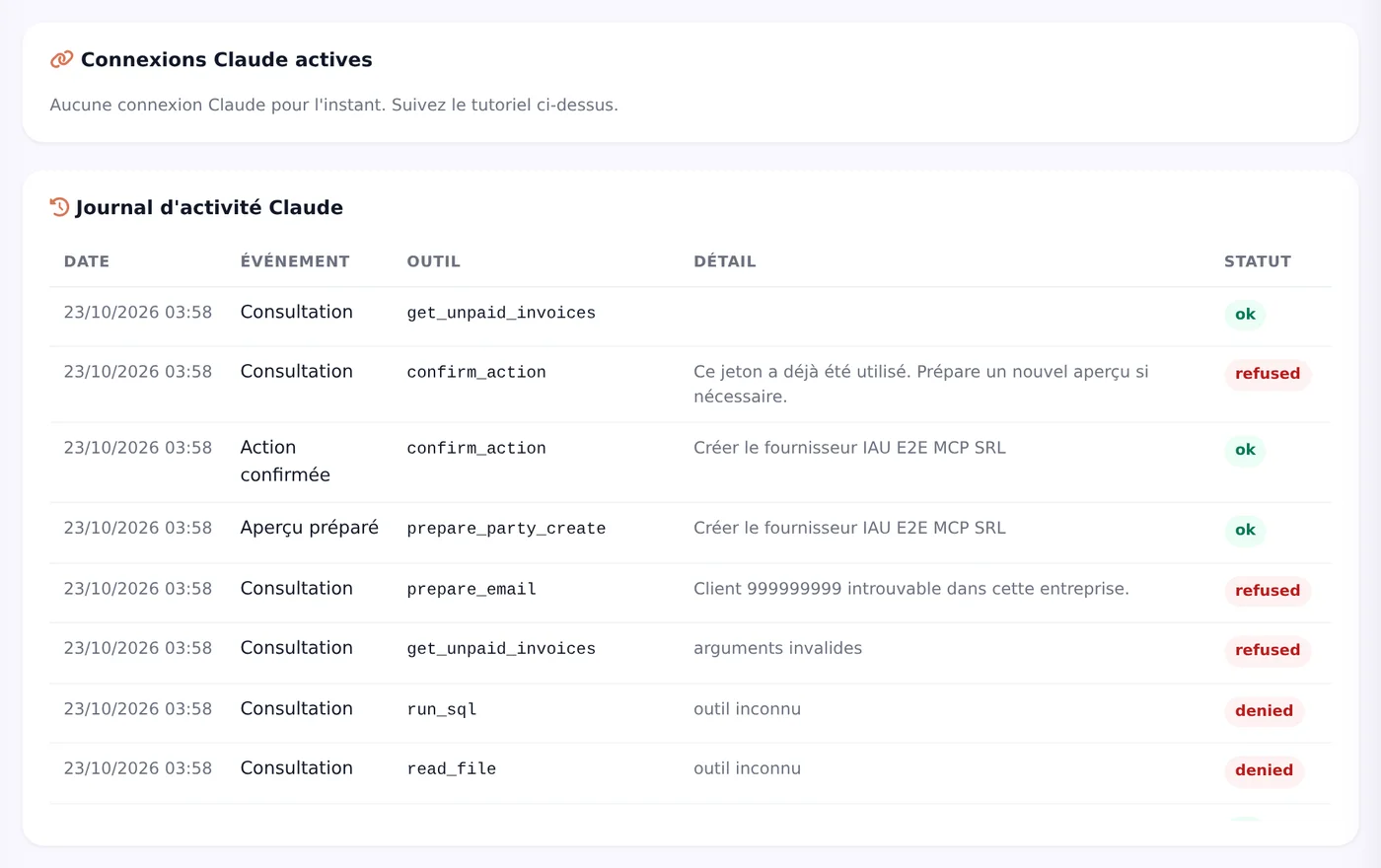
Elke integratiepagina toont de actieve verbindingen en het activiteitenlogboek. De knop Intrekken sluit de toegang onmiddellijk af.